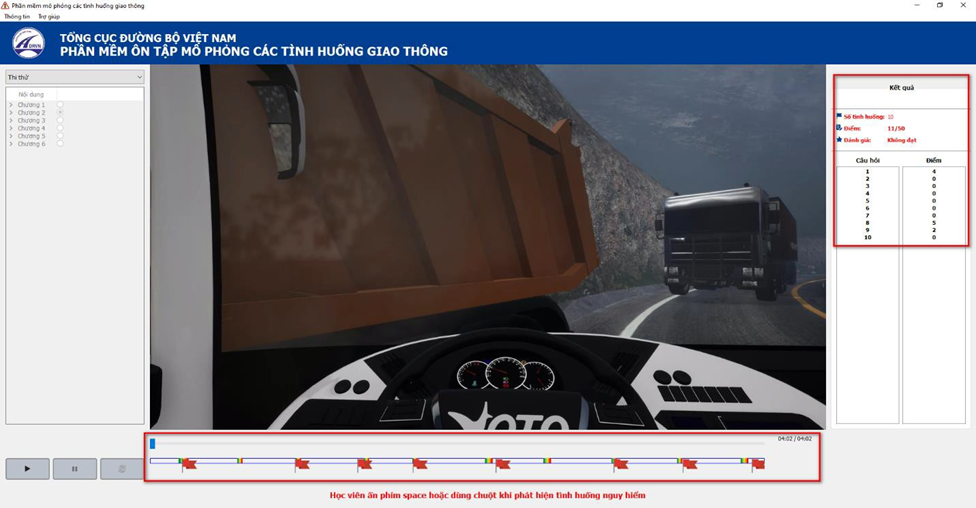
Ngày 22/4/2022, Bộ GTVT ban hành Thông tư 04/2022/TT-BGTVT. Theo đó, bên cạnh bài thi sát hạch theo chương trình cũ, học viên thi lấy bằng ô tô sẽ phải thực hiện bài thi trên phần mềm mô phỏng để kiểm tra khả năng xử lý của học viên. Đây là phần mềm do Tổng cục Đường bộ Việt Nam xây dựng, với 120 tình huống giao thông mô phỏng các tình huống nguy hiểm hay gặp trong thực tế và cách xử lý khi gặp tình huống đó. Các trung tâm đào tạo lái xe ô tô phải đưa thêm phần mềm này vào chương trình đào tạo của mình để các học viên làm quen, ôn luyện.
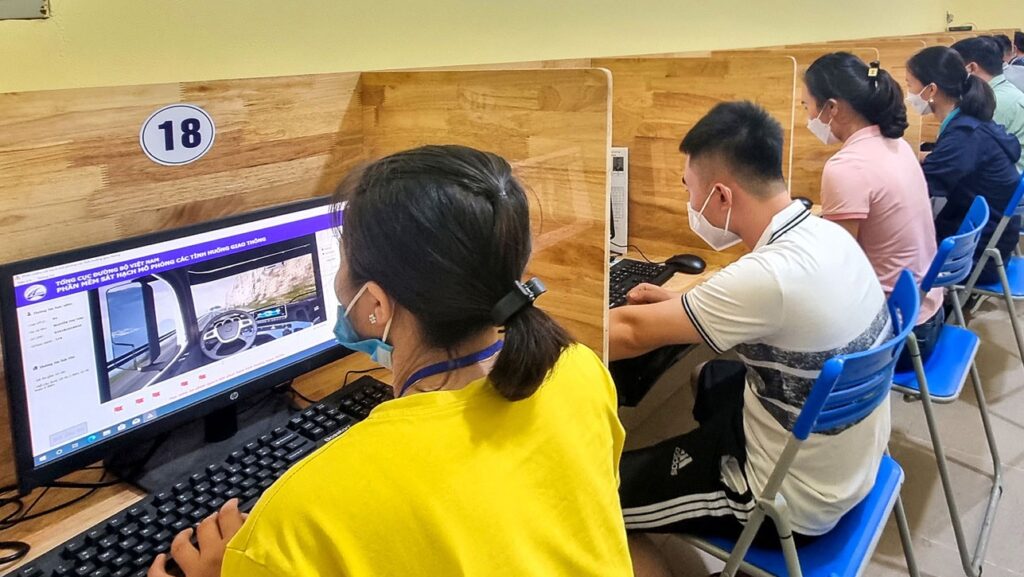
Masco Huế xin chia sẻ cách tải phần mềm và sử dụng để ôn luyện tại nhà trước khi thi bằng lái xe ô tô.
Hướng dẫn download phần mềm
Link tải bản cài đặt 1.2.2 cho Win 64 bit
Link tải bản cài đặt 1.2.2 cho Win 32 bit
Tùy vào hệ thống máy tính học viên đang sử dụng (Windows 64-bit hay là 32-bit) để tải phiên bản cho phù hợp. Bản cài đặt của phần mềm có dung lượng lớn (khoảng 5GB). Nên đòi hỏi ổ cứng máy tính cũng cần phải có dung lượng trống đủ lớn để tải file và tiến hành cài đặt phần mềm.
Hướng dẫn cài đặt phần mềm
Sau khi download bản cài đặt, giải nén file download được. Kích hoạt file “Setup.exe” để tiến hành cài đặt phần mềm.
Trong quá trình cài đặt, phần mềm yêu cầu cài đặt thêm 2 phần mềm bổ sung là “Microsoft Visual C++ 2017 Redistributable” và “K-Lite Codec Pack”. Bạn đánh dấu vào tùy chọn cài đặt 2 phần mềm, rồi nhấn nút “Next” để tiếp tục.
Lưu ý: Nếu máy tính đã cài đặt sẵn 2 phần mềm này thì có thể bỏ qua, không cần cài lại.
Lần lượt các Hộp thoại cài đặt phần mềm “Microsoft Visual C++ 2017 Redistributable” và “K-Lite Codec Pack” hiện ra. Học viên làm theo các bước trong các hộp thoại hiện ra để tiến hành cài đặt.
Sau khi hoàn tất cài đặt 2 phần mềm nói trên. Học viên quay trở lại hộp thoại cài đặt phần mềm “Ôn tập mô phỏng”, nhấn “Next” . Rồi chọn nút “Install” để bắt đầu cài đặt.
Khi kết thúc cài đặt, trên màn hình máy tính sẽ xuất hiện biểu tượng “OnTapMoPhong”. Học viên kích hoạt file này để chạy phần mềm.
Hướng dẫn sử dụng phần mềm
Phần mềm được chia ra thành 2 hình thức: “Ôn tập” và “Thi thử”. Học viên có thể chọn chế độ sử dụng bằng menu ở góc trên bên trái.
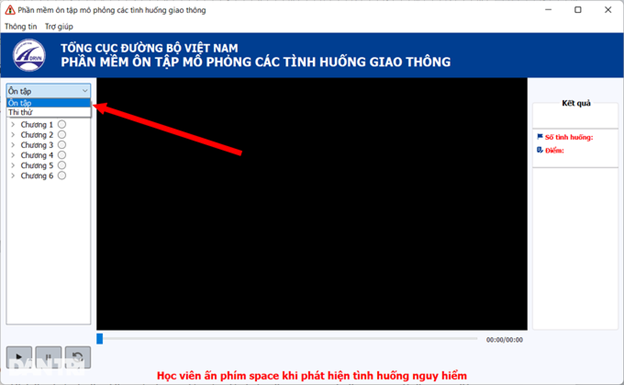
Chế độ Ôn tập
Với nội dung “Ôn tập”, có 6 chương khác nhau với các tình huống giao thông mô phỏng. Các chương tại phần “Ôn tập” được chia theo từng nhóm tình huống giao thông, bao gồm các tình huống giao thông trên đường phố, đường nông thôn, đường quốc lộ hay tình huống mô phỏng các vụ tai nạn giao thông đã từng xảy ra …
Tại mục “Ôn tập”, bạn có thể chọn để chạy toàn bộ các tình huống giao thông có trong chương học, hoặc chạy từng tình huống cụ thể. Nhấn nút “Play” ở bên dưới để bắt đầu và làm theo hướng dẫn để thực hiện bài học.
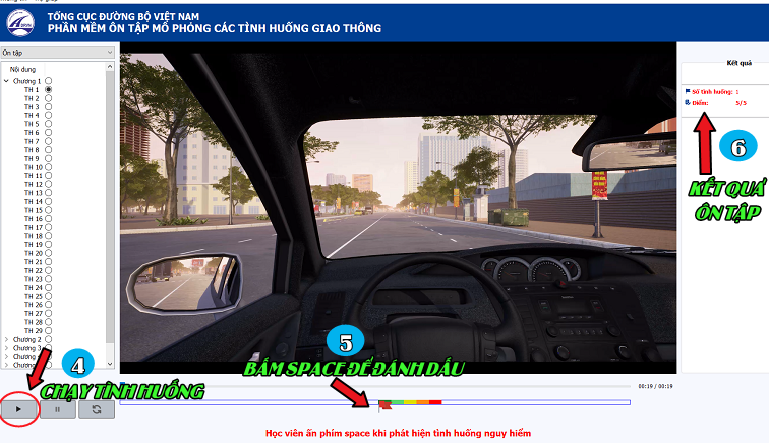
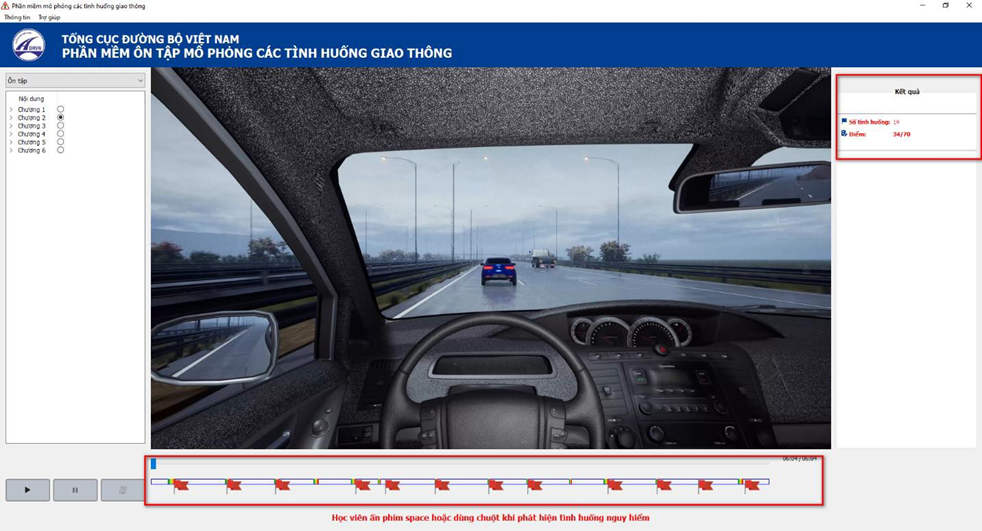
Mỗi bài học là một video tình huống. Học viên phải quan sát để phát hiện tình huống nguy hiểm và nhấn phím space để cắm cờ vị trí có tình huống nguy hiểm. Mỗi video tình huống, chỉ được phép cắm cờ tại một thời điểm duy nhất. Và không thể xóa để cắm lại ở vị trí khác. Sau khi kết thúc video, kết quả chấm điểm sẽ hiển thị ở góc bên phải giao diện phần mềm.
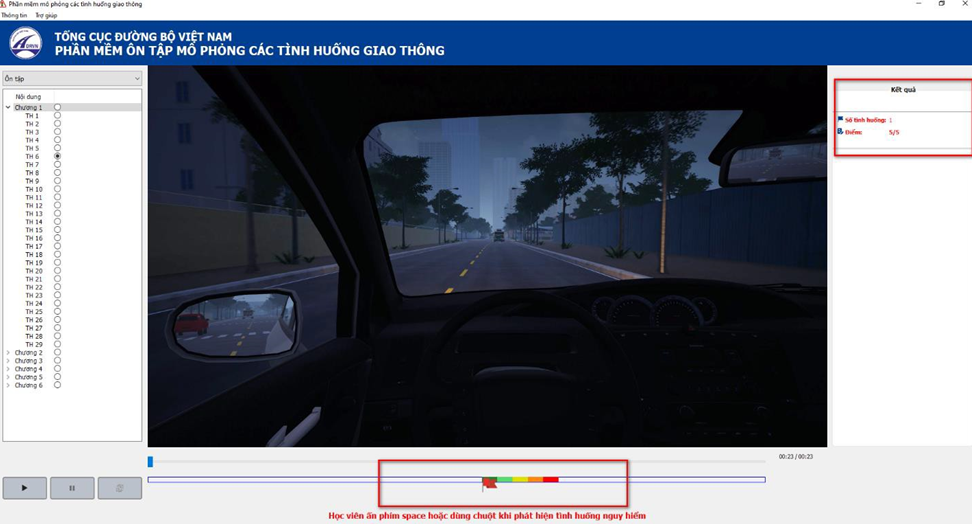
Dựa vào thời điểm nhấn phím space, phần mềm sẽ có những cách chấm điểm khác nhau. 5 điểm (là thời điểm bắt đầu phát hiện ra tình huống nguy hiểm, lái xe cần xử lý). Và 0 điểm (là thời điểm mà xử lý từ thời điểm này vẫn xảy ra tai nạn). Học viên lựa chọn giữa 2 mốc này sẽ đạt mức điểm tương ứng là 5, 4, 3, 2, 1 điểm.
Chế độ Thi thử
Sau khi đã ôn tập các tình huống, làm quen với cách làm bài thi. Học viên có thể chọn “Thi thử” để thử làm một bài thi hoàn chỉnh.
Phần “Thi thử” gồm 10 tình huống giao thông ngẫu nhiên. Thời gian thực hiện bài thi trong khoảng 5 phút. Bấm nút Play để bắt đầu bài thi và thời gian đếm ngược bài thi sẽ bắt đầu. Cách thực hiện các tình huống giao thông ở phần “Thi thử” cũng tương tự ở phần “Ôn tập”. Bằng cách sử dụng phím space để cắm cờ vị trí cần giảm tốc độ, tránh xảy ra tai nạn. Học viên sẽ vượt qua bài thi nếu đạt số điểm tối thiểu 35. Sau khi thực hiện bài thi, phần mềm sẽ thông báo tổng điểm và đánh giá ĐẠT hay KHÔNG ĐẠT.